Serie historikoen datu-bankua
Serie historikoen datu-bankuari buruzko tutorial honetan honako helburu hauek lortu nahi dira:
a.- Datu-bankuan kontsultak egiten jakitea.
b.- Datu-bankua berrerabil daitekeen informazio-iturri gisa ezagutzea.
- Ezaugarri orokorrak
- Oinarrizko funtzionamendua
- Aukera aurreratuak
- Gordetako kontsultak
Sarrera
Zer da datu-bankua?
Datu-bankuak denborazko serieetan biltzen du Eustatek egindako estatistika-eragiketei buruzko informazioa, baita kanpoko iturriei buruzkoa ere. Argitaratzen diren taulen historikoa da.
Eragiketa baten emaitzak zabaltzen direnean, serieak ere eguneratzen dira eskuragarri dauden azken datuekin.
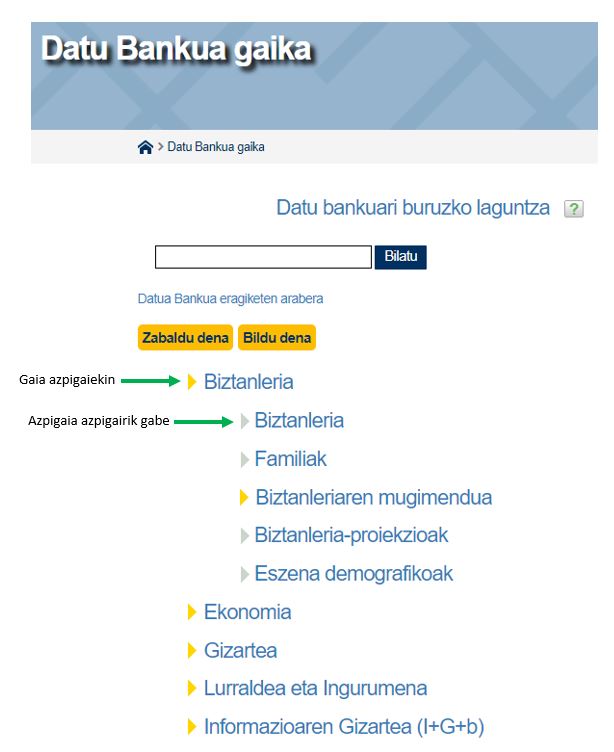
Datu-bankuko denbora-serieak zuhaitz moduan antolatuta agertzen dira, gaikako arloetan taldekatuta eta, aldi berean, azpigaietan banatuta.
Gai bat azpigai edo azpigai gehiagotan zabalgarria den bakoitzean, hori koloreko sinbolo batekin agertzen da ezkerrean.
Nola sartu Eustaten datu-bankura
Bankura sartzeko 3 modu daude:
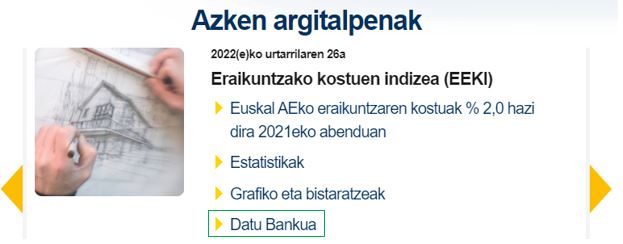
1.Eustaten Home-ko azken argitalpenetatik
Atal honetatik sar daiteke eragiketa argitaratzen den eguna bada, edo eragiketa duela gutxi zabaldu bada
2.Datu-bankua lotuta duen gai edo eragiketa batetik
Eustaten web orriko Home-tik, hiru erlaitzetako edozeinetatik –eskaintzen digun sailkapena kontuan hartuta–, kontsultatu nahi dugun gaia edo eragiketa hautatzen dugu.
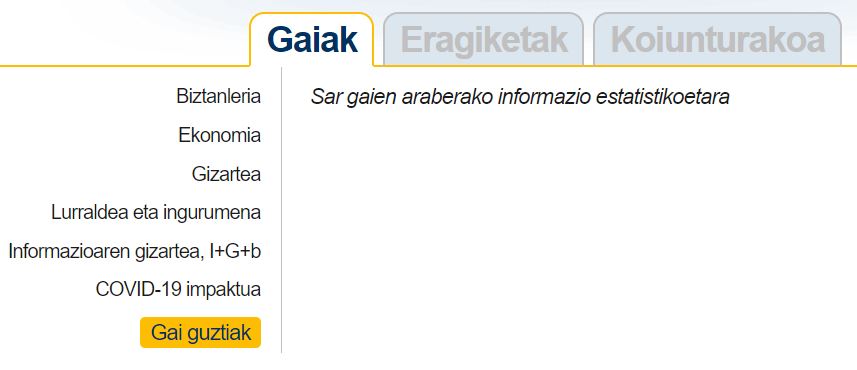
Behin aukeratuta, zuhaitz tematiko bat erakutsiko digu edo zuzenean joango da gaira edo eragiketara; datu-bankua badu, Bankuaren ikurra erakutsiko digu, bere produktuen artean, horiz.
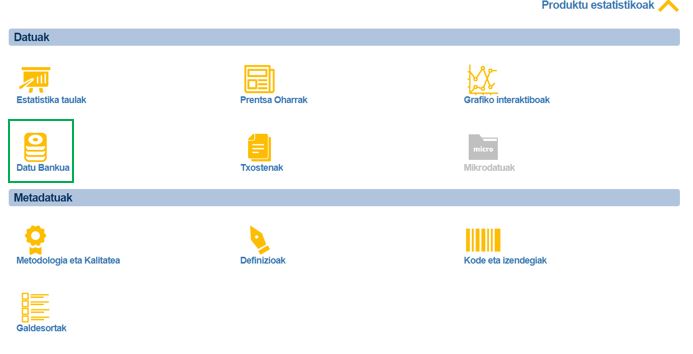
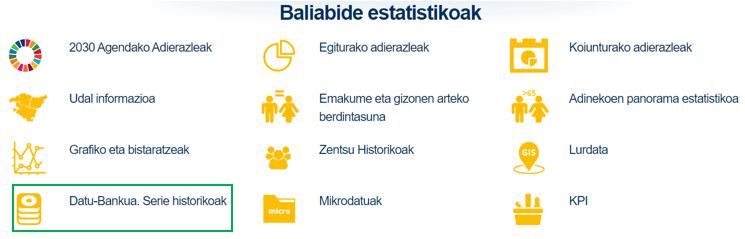
3.Eustaten webguneko Home-tik, baliabide estatistikoen atala
Oinarrizko funtzionamendua
Atal honetan, datu-bankuaren aplikazioak dituen elementuek nola funtzionatzen duten ikusiko dugu.
Datu Bankuan sartuko gara; gure kasuan, Eustaten webguneko Baliabideen atalaren bidez sartuko gara.
Bankuko ikonoan klik egin ondoren, bankuko zuhaitza ikusiko da.
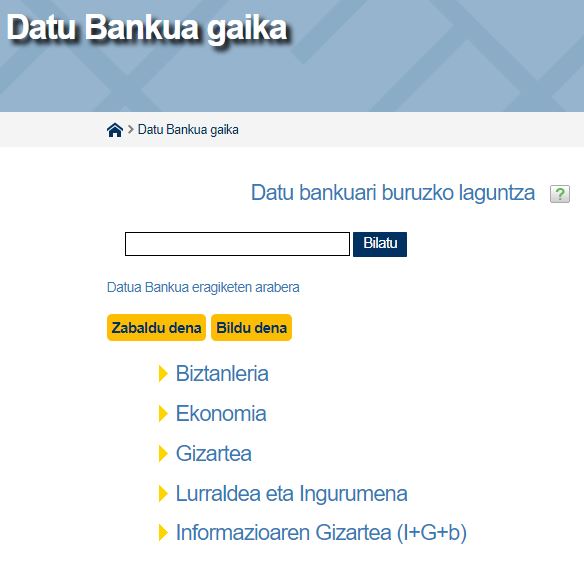
Irudian ikus dezakegunez, Baliabideen ataletik sartzean, agertzen den zuhaitzak gaikako sailkapena erakusten du. Sailkapen hori alda daiteke eta eragiketaka berantolatu. Horretarako, Datu Bankua eragiketen arabera sakatu beharko dugu.
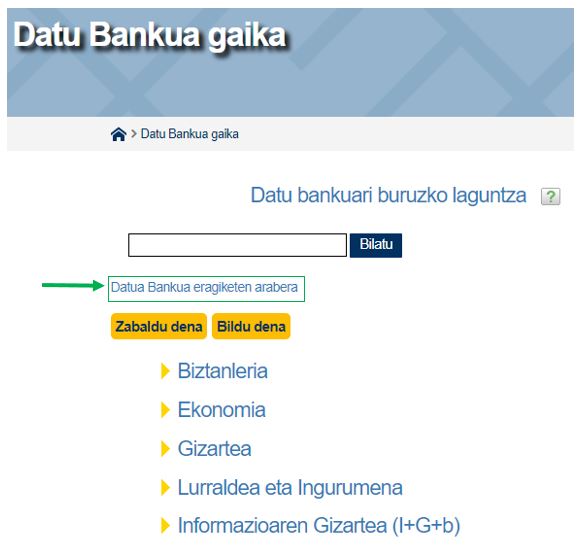
Jarraian agertzen den irudia eragiketetako datu-bankuaren zuhaitza da.
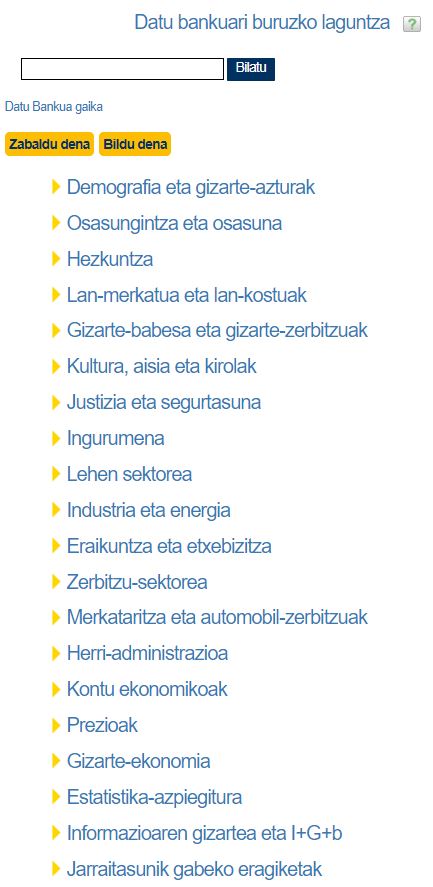
Pantaila honetan hainbat elementu gehiago aurkituko ditugu; azter dezagun banan-banan zertarako balio duten.
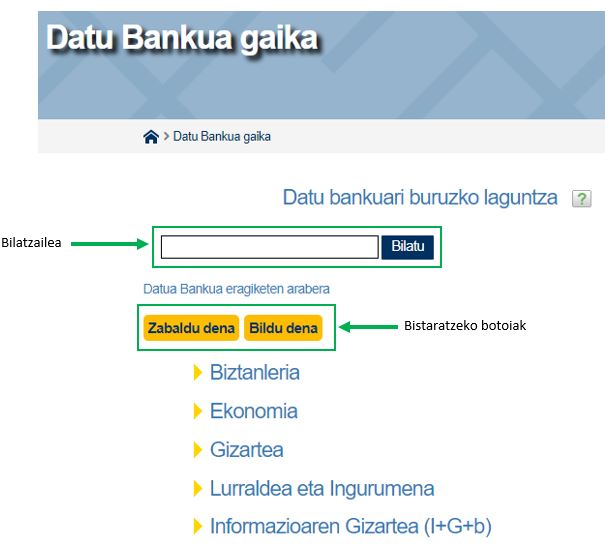
Bilatzailea: Edukiaren araberako bilaketa bat egiteko aukera ematen du, non balio hori duten datu-bankuko serie guztiak agertzen diren.
Bistaratzeko botoiak: Zuhaitzaren maila guztiak tolesteko eta zabaltzeko aukera ematen dute.
Datu-bankuko serie batera sartzean, aukeratutako gai edo eragiketari dagozkion taulen zerrenda agertuko zaigu.
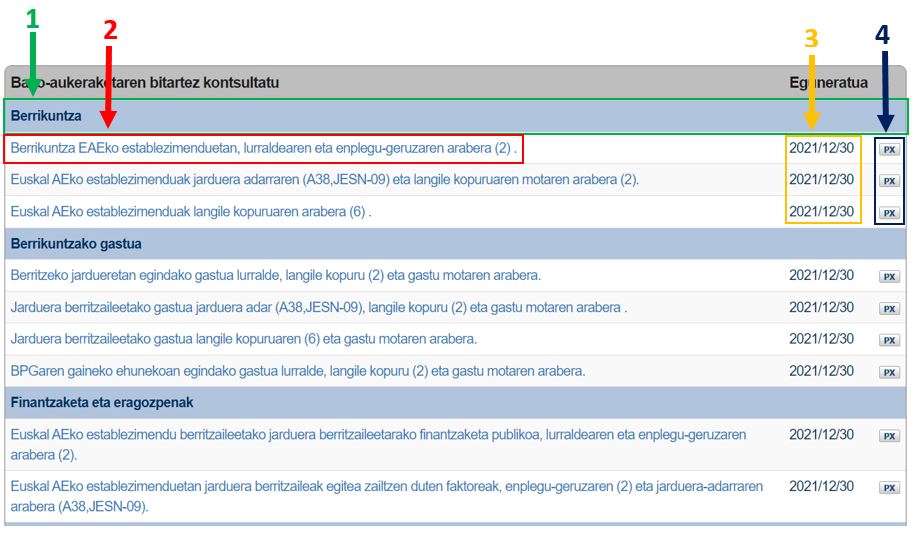
1.Banatzaileak: Aukeratutako gaiari dagozkion serieak modu bisualean sailkatzeko eta ordenatzeko balio dute.
2.Seriearen izenburua
3.Eguneraketa data: Serie estatistikoaren eguneraketa data erakusten du.
4.PX botoia: PX fitxategia zuzenean deskargatzeko aukera ematen du.
Kontsultatu nahi dugun seriea aukeratu ondoren, pantaila hau agertuko zaigu:
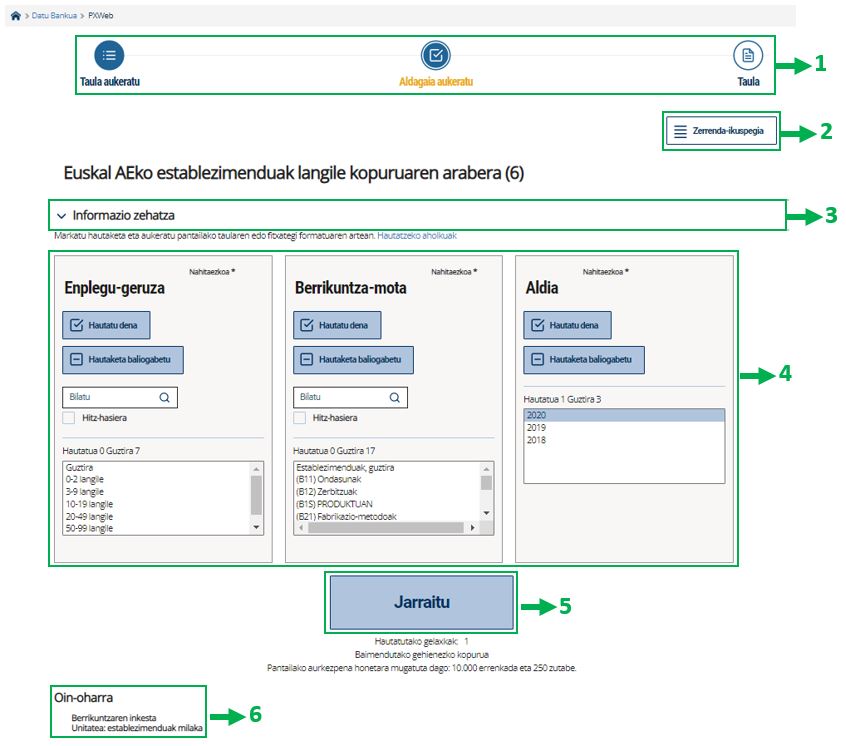
1.Goiko menua: prozesuaren zein pausotan gauden erakutsiko du. Irudian ikus daitekeenez, bigarren urratsean gaude "Aldagaia aukeratu". Badakigu, bai testuak eta bai ikonoak kolore desberdina dutelako.
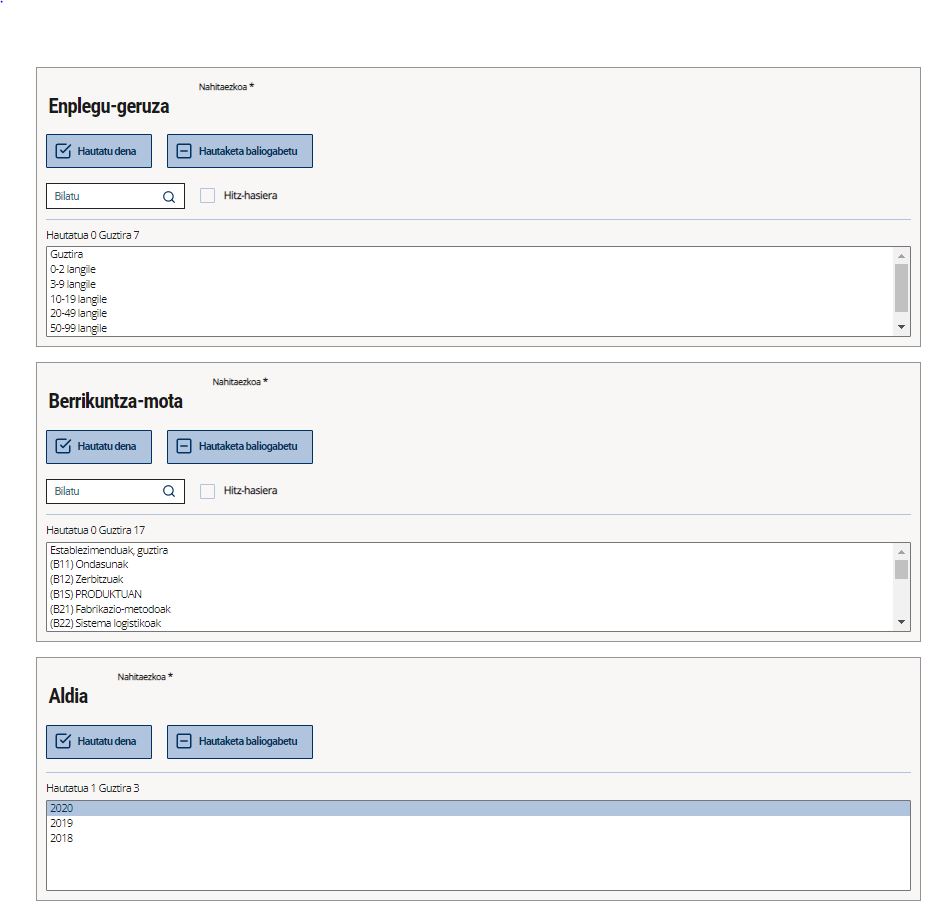
2.Aldagaien aurkezpen mota: Botoi horrekin aldagaien kutxak ikusteko modua alda dezakegu, Kutxak bata bestearen atzean horizontalean aurkezten badira -irudi honetan ikusten dugun moduan-,"Ikuspegi trinkoan" egongo gara. "Zerrenda-ikuspegia"-ra aldatu nahi badugu Botoian klik egin eta kutxak bata bestearen azpian aurkeztuko dizkigu zerrenda moduan:
3.Informazio zehatza: Zabaltzen badugu, serieari buruzko informazioa jasotzen duen koadro bat erakutsiko digu. Eguneratze-data, iturria, matrizea...

4.Kutxak: Kutxa horiek seriean erabiltzen diren aldagaiak erakusten dituzte. Gehien interesatzen zaigun kontsulta egiteko balioak aukeratuko ditugu. Azter ditzagun zehatz-mehatz:
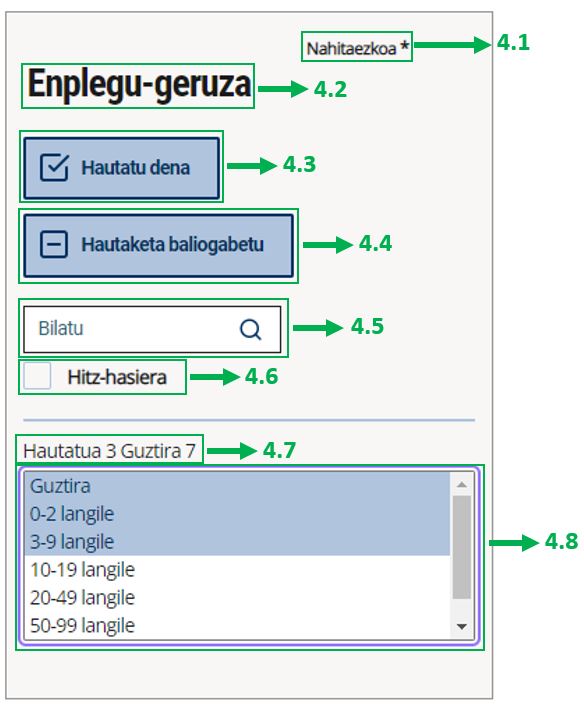
4.1.Nahitaezkoa: Aldagai horren balio bat gutxienez hautatu behar dugula ohartarazten digu.
4.2.Aldagaiaren izena
4.3.Hautatu dena: Aldagai horren balio guztiak aldi berean hautatzeko aukera ematen digu.
4.4.Hautaketa baliogabetu: Egin dugun hautaketa baliogabetzeko aukera ematen du.
4.5.Bilatzailea: Hitz edo letra bat idatz dezakegu; bilatzaileak hitza edo letra idatzita duten aldagaiaren balioak hautatuko ditu.
4.6.Hitz-hasiera: Aukera hori hautatuz gero, bilatzailean letra bat idaztean, idatzizko letrarekin hasten diren aldagaiaren balio guztiak hautatuko dizkigu.
4.7.Haututa eta guztira: Aldagai horretarako dauden balio guztien emaitza eta zenbat dauden aukeratuta erakusten digu.
4.8.Balioak: Aldagai horretan dauden balioen zerrenda erakusten du.
5.Jarraitu botoia: Behar dugun aukeraketa egin ondoren, botoia sakatuko dugu, hautaketaren emaitzak ikusi ahal izateko.
6.Oin-oharra: Eremu honek ez du beti informazioa erakusten. Erabiltzen diren unitateak zein diren, erreferentzia-aldia zein den edo erakusten ari diren datuak behin-behinekoak edo behin betikoak diren argitzeko balio du. Horiek dira eremu honek erakuts ditzakeen aukeretako batzuk, baina askoz gehiago daude.
Interesatzen zaigun aukeraketa egin ondoren, emaitzen taula hau agertuko zaigu.
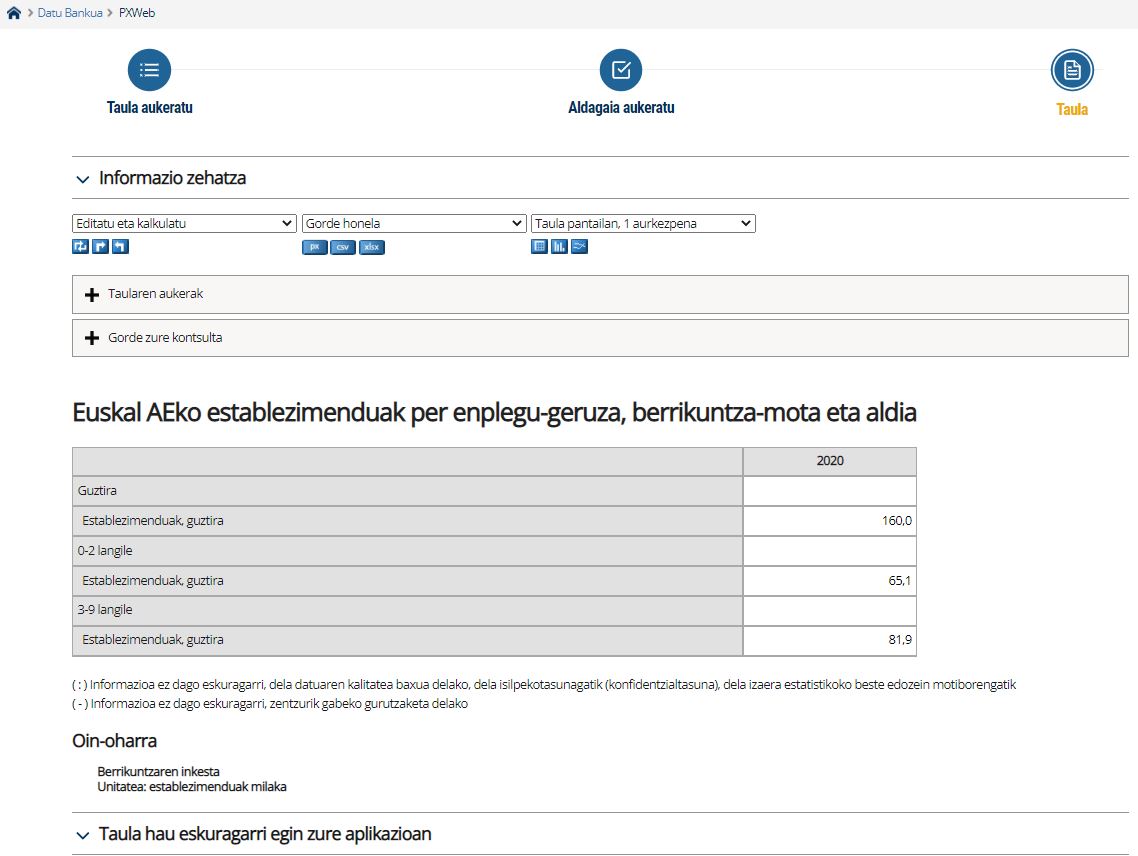
Hemen azaldutako aukera guztiak oinarrizko bistaratzekoak dira, aplikazioak lehenetsita erakusten diguna, baina oso aukera interesgarriak ditugu, emaitzekin egin ditzakegunak. Aukera aurreratuen atalean ikusiko dugu.
Aukera aurreratuak
Atal honetan, gure kontsultaren ondoriozko datuekin eragiketak egiteko aplikazioak eskaintzen dizkigun aukerak ikusiko ditugu, baita dituen gordetzeko aukerak eta emaitzak aurkezteko modua ere.
Egindako hautaketaren emaitzen pantailatik, honako ekintza hauek egin ahal izango ditugu, adierazitako goitibeherakoen bidez:
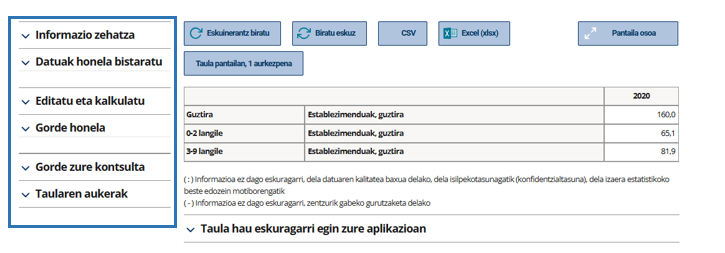
1. Informazio zehatza
2. Datuak honela bistaratu
3. Editatu eta kalkulatu
4. Gorde honela
5. Gorde zure Kontsulta
6. Taularen aukerak
Halaber, botoi hauek daude errenkaden eta zutabeen bistaratzea aldatzeko, datuak csv edo Excel batera esportatzeko, pantaila osora zabaltzeko edo taularen aurkezpen-forma aldatzeko:

Baina goazen pausoz pauso:
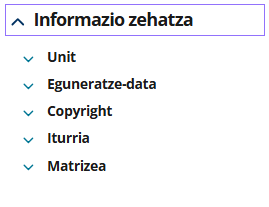
Informazio zehatza:
Unit, Eguneratze-data, Copyright, Iturria eta Matrizea aurki ditzakegu.
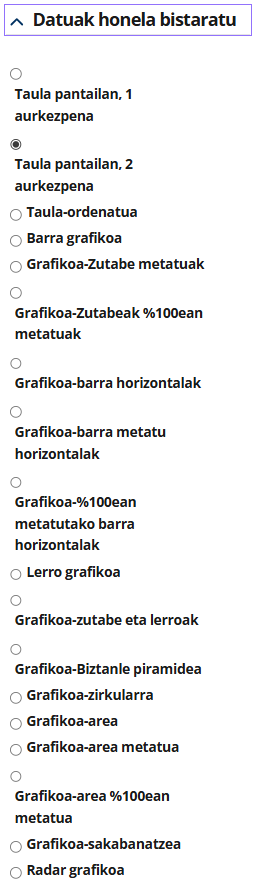
Datuak honela bistaratu:
Datuak bistaratzeko hainbat aukera ematen dizkigu:
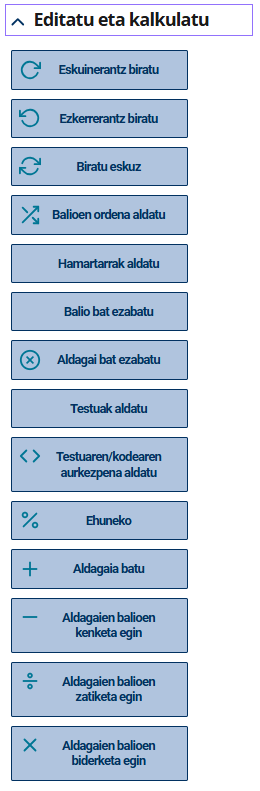
Editatu eta kalkulatu:
Zifrak eta aldagaiak bistaratzeko eta kalkuluak egiteko aukerak erakusten dizkigu, besteak veste:
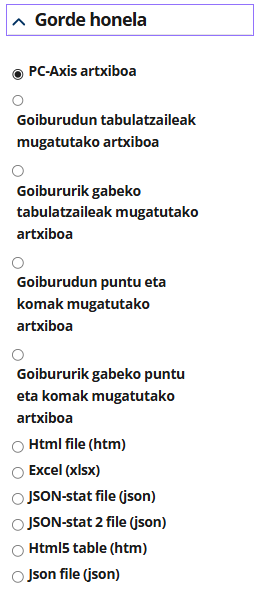
Gorde datuak honela:
Zabaltzen badugu, datuak gordetzeko ematen dizkigun aukerak aurkituko ditugu.
Gorde zure kontsulta:
Goian "Gorde zure kontsulta" fitxan aurki dezakezun azalpen xehatua ikusiko dugu.
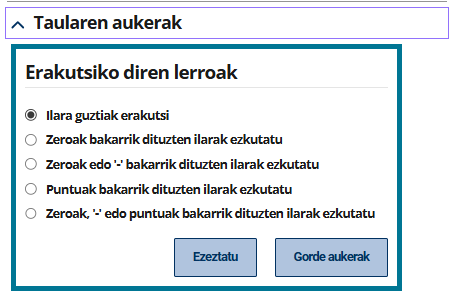
Taularen aukerak:
Aukera hau zabaltzen badugu, taulak datu guztiak edo interesatzen zaizkigunak bakarrik erakusteko aukera erakutsiko digu; aukerak sartzen badira, hauek aurkituko ditugu:
Sarrera
Eustaten datu-bankua (EDB) estatistika-datuak kontsultatzeko tresna indartsu eta malgua da, eta kontsultaren emaitza xehetasun handiz pertsonalizatzeko aukera ematen du.
Oinarrizko mailan, eskuragarri dauden datu guztien artean erabiltzaileak behar dituen datu zehatzak hautatzeko aukera ematen du, neurrirako taula bat eskainiz; adibidez, udalerri bakar bateko datuak hautatzeko aukera ematen du, Euskal AEko 251 udalerriak dauden taula batetik.
Erabiltzaile aurreratuagoentzat, halaber, pibote-aukerak, askotariko kalkuluak, kategoriak ezabatzea, etiketen testuak aldatzea, irteera-formatuak eta abar ematen ditu.
Horrela, ateratzen den taula edo grafikoa iragazketa- eta pertsonalizazio-maila handiarekin aurkez daiteke; hala ere, pertsonalizazio horrek prozesu neketsua eskatzen du, proba-errorea ere eskatzen duena, eta etorkizunean haraino itzultzea zaila izan daiteke puntu berera iritsi nahi bada.
Testuinguru horretan, baliagarria izan dakiguke "gordetako kontsulta" bat sortzea.
Kontzeptua eta funtzioa
Gordetako kontsulta bat url bat baino ez da –esteka bat, interneteko helbide bat– zeinek EDBko taula batera eramaten gaituen, guk asmatu bezala, haren iragazketarekin eta egin dizkiogun pertsonalizazio guztiekin.
Aldi berean, gogoko gisa balio du –nabigatzailean gorde ahal duguna–, esteka gisa –dokumentu batean sar dezakeguna– eta gure intereseko taula batera itzultzeko denbora asko aurrezteko –ez dugu hautaketa- eta eraldaketa-prozesu osoa errepikatuko–.
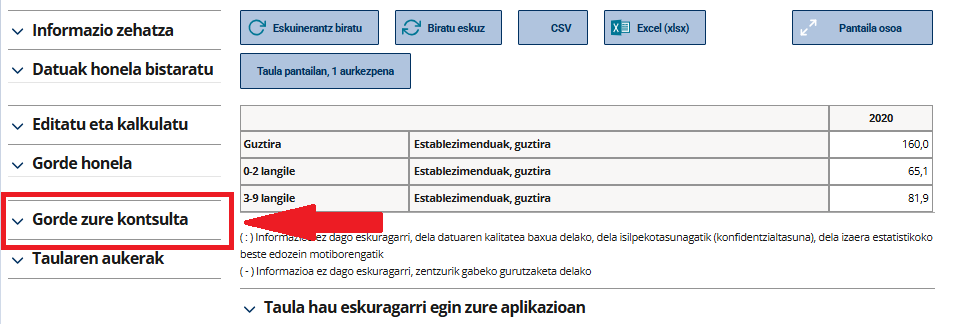
Nola gorde kontsulta bat
Jakina, hautaketa bat gordetzeko aukera bakarrik agertuko zaigu aukera bat egin dugularik. Hau da, EDBan eskuragarri dauden guztien artean jada serie bat hautatu dugu, gure intereseko kategoriak eta aldiak jada hautatu ditugu, eta emaitza pantailan badugu aurkeztu.
Une horretan, eskura izango dugu “Gorde zure” aukera.
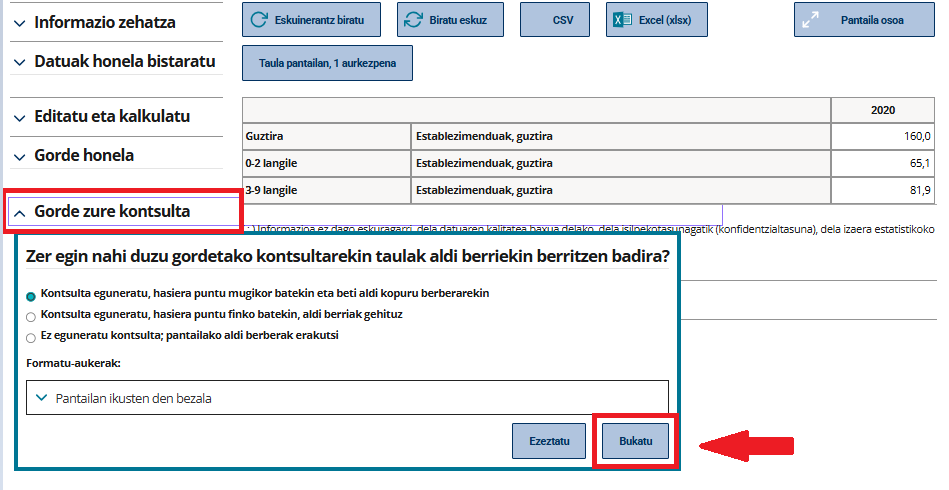
Une horretan, eta "Bukatu" botoiari emanez bakarrik (berehala joango gara erabilgarri dauden “eguneratze-aukeretara”), jada agertuko zaigu pantailan “Gordetako kontsulta”-ren esteka.
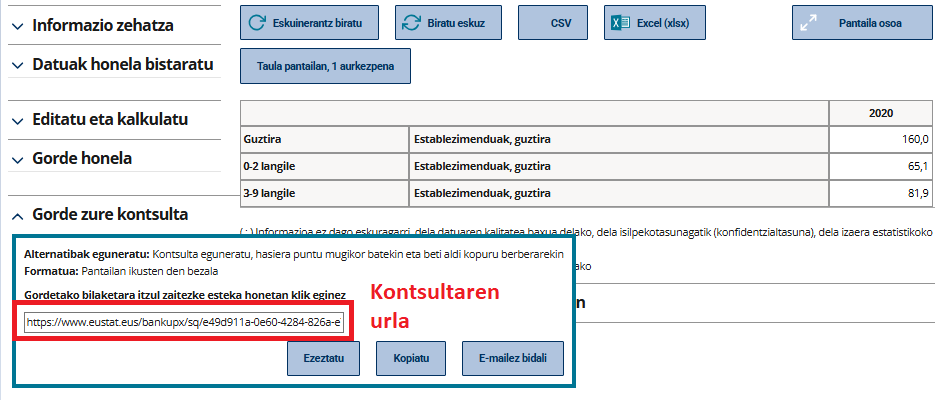
Edozein nabigatzailetan url hori exekutatuz, hautaketa eta eraldaketa guztiak jasotzen dituen taulara iritsiko gara, egin ditugun bezalaxe.
Eguneratze-aukerak
EDBa gordailu bizia da. Kasu anitzetan, gordetako kontsulta batera itzultzen garenean, serieari aldi berriak gehitu zaizkiola gerta daiteke. Eguneratze-aukerek aukera ematen dute zehazteko zer gertatuko den aldi berriekin, halakorik balego, gordetako kontsultara berriz sartzeko unean.
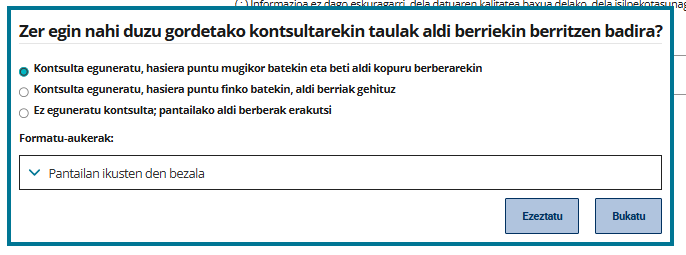
Hiru dira aukerak:
1.- Kontsulta eguneratu hasiera-puntu mugikor batekin eta beti aldi kopuru berarekin.
Aukera hori aktibatzen badugu, gure taulak beti aldi-kopuru berbera izango du, eta erabilgarri dagoen azkenean amaituko da. Aukera egokia da, adibidez, beti serie bateko azken 10 aldiak nahi baditugu.
2.- Kontsulta eguneratu hasiera-puntu finko batekin, aldi berriak gehituz.
Aukera hori aktibatzen badugu, gure taularen hasierako aldia beti berbera izango da, hautaketa gordetzean aukeratu genuena, baina, seriean aldi berririk badago, pantailan agertuko dira.
3.- Ez eguneratu kontsulta; pantailako aldi berberak erakutsi.
Aukera hori aktibatzen badugu, pantailan ikusten dugun emaitza berera itzuliko gara beti, kontsulta gordetzeko unean, serie horretan aldi berririk egon arren.
Formatu-aukerak
Azkenik, "gordetako kontsultak" funtzionalitateak irteerako formatu bat zehazteko aukera ematen digu.
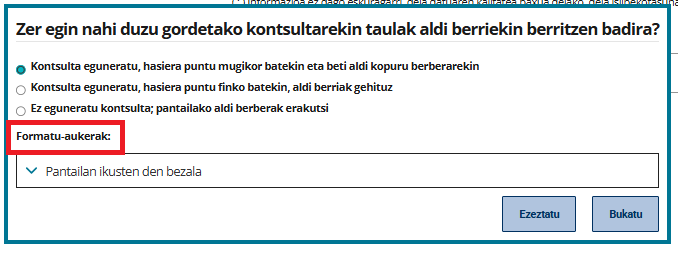
Besterik adierazi ezean, formatua izango da “pantailan ikusten den bezala”, eta, beraz, gordetako kontsultak pantaila berri batera eramango gaitu, zeina izanen baita sortzeko unekoaren berdin-berdina (hautatutako eguneratze-aukera aplikatuta).
Hala ere, testuinguru zehatzetan interesgarriak izan daitezkeen formatu hauek guztiak ere eskaintzen ditu:
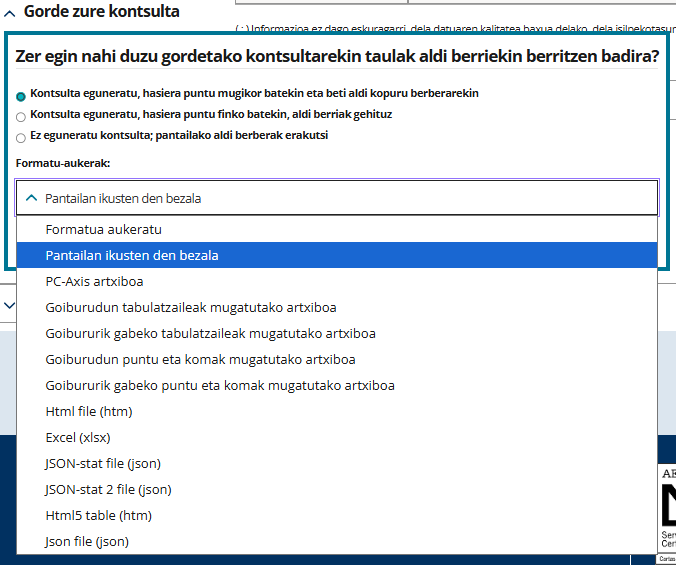
Formatu horiek aukera ematen dute EDBaren berrerabilera aurreratuak egiteko, hala nola kalkulu-orri batetik edo web-aplikazio batetik gordetako kontsulta eskatzeko.